Tratamento das Reclamações
Este guia descreve a ficha de uma reclamação e todas as ações possíveis, da tomada a cargo ao encerramento. Abra uma reclamação a partir da lista (Ver) ou de As minhas atribuições. Para o encadeamento completo dos passos, siga o tutorial Resolver uma reclamação de ponta a ponta.
A ficha
A ficha mostra, de cima para baixo:
- o cabeçalho: referência, estado, prioridade, etiqueta Reclamação sensível se for o caso, e os botões de ação;
- Informações da reclamação: componente, tipo, canal de receção, assunto, descrição, datas;
- Reclamante: identidade (ou Anónimo), contacto, localização, Beneficiário associado se tiver sido ligado;
- Informações MGR: aviso de receção, notificação ao reclamante, processo de resolução e, para uma reclamação sensível, o Formulário EAS/AS e a Verificação EAS/AS;
- Atribuição: agente atribuído, data, histórico;
- a linha do tempo do fluxo: fase atual, vencimento, condições exigidas, botão Passar à fase seguinte;
- Documentos comprovativos e Comentários (ver Comentários e documentos);
- Histórico de todas as ações.
Ações da ficha
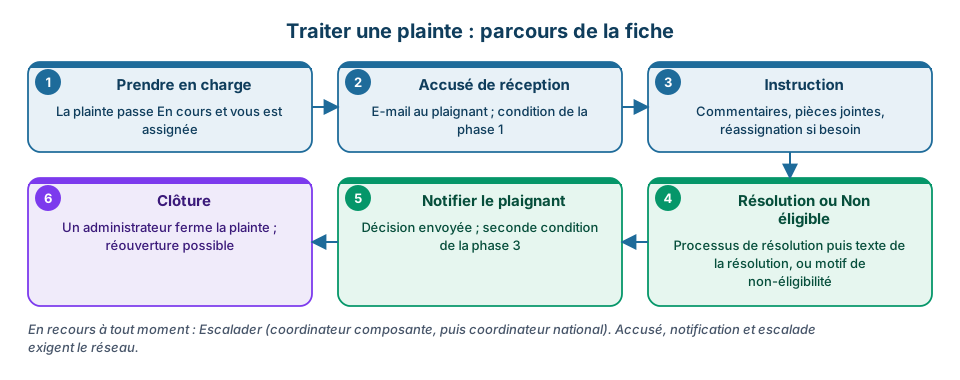
| Ação | Efeito | Quem |
|---|---|---|
| Enviar aviso de receção | E-mail ao reclamante (se existir endereço); a data fica registada e a condição «Aviso de receção enviado» fica cumprida | qualquer agente que vê a reclamação |
| Tomar a cargo | A reclamação passa a Em curso e fica-lhe atribuída | qualquer agente |
| Atribuir / Reatribuir | Escolha de um agente na lista de agentes disponíveis; um motivo é obrigatório para uma reatribuição | qualquer agente |
| Tratar | Abre o Processo de resolução: proposta de solução, soluções acordadas, resposta do reclamante; Guardar e continuar ou Passar ao tratamento | qualquer agente |
| Resolução | Declara a reclamação Resolvida com o texto da resolução | qualquer agente |
| Não elegível | Declara a reclamação Não elegível com o motivo de não elegibilidade | qualquer agente |
| Notificar o reclamante da decisão | E-mail da resolução ou da decisão; é pedida uma confirmação dos contactos antes do envio; a data cumpre a condição «Reclamante notificado» | qualquer agente |
| Escalar | Transfere para o nível de escalada seguinte, motivo obrigatório (ver Escalada) | agente atribuído, supervisor ou administrador |
| Encerrar | Uma reclamação Resolvida ou Não elegível passa a Fechada; ação definitiva após confirmação | administrador |
| Reabrir | Uma reclamação Fechada volta a Em curso, com um motivo de reabertura; a fase Reclamação reaberta (15 dias) arranca | administrador |
| Modificar | Altera os campos da reclamação (identidade, canal, localidade, componente, assunto, prioridade, caráter sensível) | qualquer agente; ver a nota abaixo para as reclamações sensíveis |
| Preencher (bloco EAS/AS) | Abre o formulário confidencial de sinalização | Gerir os detalhes das reclamações sensíveis EAS/AS |
«Qualquer agente» significa: qualquer utilizador autenticado com acesso à reclamação, isto é, com a permissão de componente correspondente (uma das permissões Acesso às reclamações Educação / Saúde / Proteção Social / Outro) e, para uma reclamação sensível, Consultar as reclamações sensíveis EAS/AS. As permissões Tratar as reclamações e Encerrar as reclamações comandam a apresentação dos menus e ecrãs; não são verificadas de novo ação a ação pelo servidor.
A modificação dos campos de uma reclamação sensível, tal como o formulário EAS/AS e a verificação, exige a permissão Gerir os detalhes das reclamações sensíveis EAS/AS («Gerir os detalhes das reclamações sensíveis EAS/AS»). Um utilizador que só tenha Consultar as reclamações sensíveis EAS/AS consulta sem modificar.
O aviso de receção, a notificação e a escalada exigem rede: sem rede ficam indisponíveis (ver Trabalhar sem rede).
O fluxo por fases
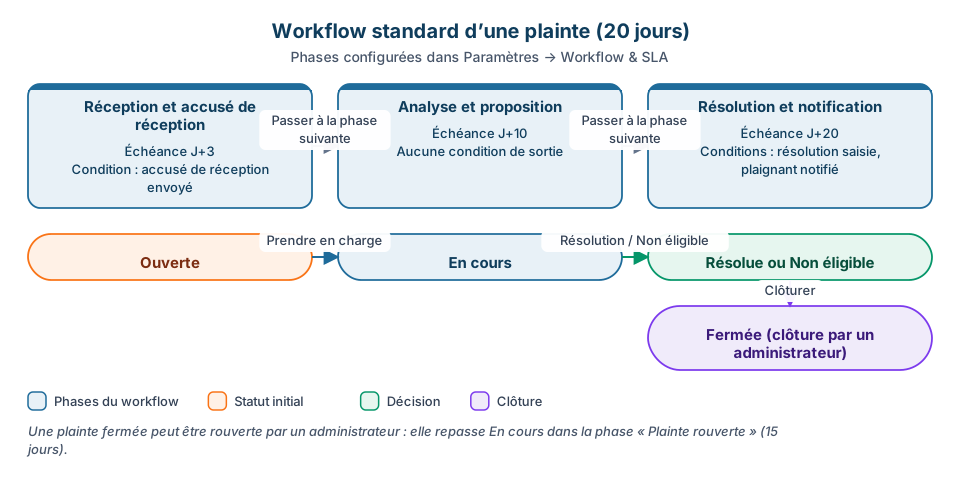
Cada reclamação segue o fluxo correspondente ao seu tipo (padrão ou sensível), definido em Parâmetros → Workflow & SLA. A linha do tempo mostra a fase atual, o seu vencimento (D+n desde a apresentação) e o eventual atraso.
Para avançar:
- Cumpra as condições exigidas da fase (aparecem na linha do tempo, por exemplo «Aviso de receção enviado»).
- Clique em Passar à fase seguinte, acrescente um comentário se útil, confirme.
Só se pode avançar para a fase seguinte; não há retrocesso nem salto de fase. Se o fluxo ainda não tiver sido iniciado para uma reclamação antiga, aparece o botão Iniciar o fluxo.
Fluxo padrão (20 dias)
| Fase | Vencimento | Condição para passar à seguinte |
|---|---|---|
| Receção e aviso de receção | D+3 | Aviso de receção enviado |
| Análise e proposta | D+10 | nenhuma |
| Resolução e notificação | D+20 | Resolução da reclamação, Reclamante notificado da decisão |
Fluxo casos sensíveis (30 dias)
Ver Reclamações sensíveis: cinco fases, com condições de consentimento, referenciação e notificação.
As minhas atribuições
Menu Reclamações (MGR) → As minhas atribuições (permissão Ver as minhas atribuições): as suas reclamações com quatro contadores (Total, Em curso, Em atraso, Sensíveis), filtros por estado, prioridade e atraso, e o botão Ver para cada ficha. Não há exportação nem ação em massa nesta página.
Histórico
Cada ação (criação, atribuição, mudança de estado ou de fase, aviso de receção, notificação, escalada, reabertura, registo sem rede) fica datada com o seu autor no separador Histórico. Uma ação feita sem rede tem a menção «offline» e a sua data real de registo.
Boas práticas
- Envie o aviso de receção logo na tomada a cargo: é a primeira condição do fluxo padrão.
- Documente o Processo de resolução antes de declarar a reclamação resolvida; é esse texto que o reclamante receberá.
- Para uma reclamação fora do âmbito, use Não elegível com um motivo claro, em vez de uma resolução.
- Deixe o encerramento ao administrador depois de o reclamante ter sido notificado.