Traitement des Plaintes
Ce guide décrit la fiche d'une plainte et toutes les actions possibles, de la prise en charge à la clôture. Ouvrez une plainte depuis la liste (Voir) ou depuis Mes Assignations. Pour l'enchaînement complet des étapes, suivez le tutoriel Résoudre une plainte de bout en bout.
La fiche
La fiche affiche, de haut en bas :
- l'en-tête : référence, statut, priorité, badge Plainte sensible le cas échéant, et les boutons d'action ;
- Informations de la plainte : composante, type, canal de réception, objet, description, dates ;
- Plaignant : identité (ou Anonyme), contact, localisation, Bénéficiaire lié s'il a été rattaché ;
- Informations MGP : accusé de réception, notification au plaignant, processus de résolution, et pour une plainte sensible le Formulaire EAS/HS et la Vérification EAS/AS ;
- Assignation : agent assigné, date, historique ;
- la frise du workflow : phase actuelle, échéance, conditions requises, bouton Passer à la phase suivante ;
- Pièces justificatives et Commentaires (voir Commentaires et documents) ;
- Historique de toutes les actions.
Actions de la fiche
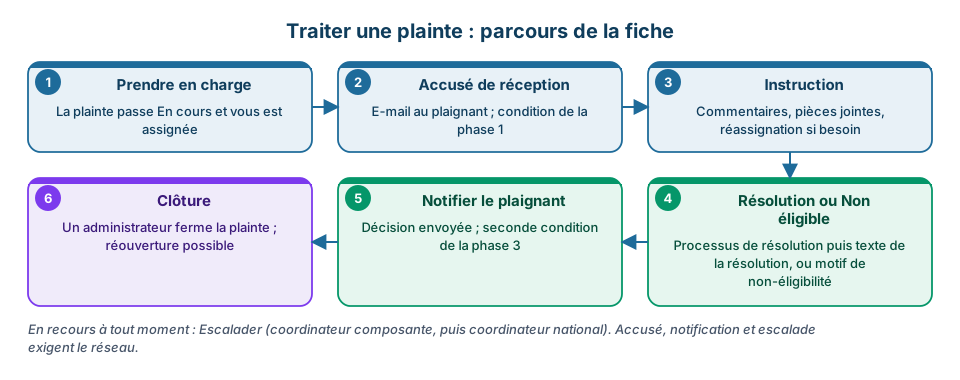
| Action | Effet | Qui |
|---|---|---|
| Envoyer accusé de réception | E-mail au plaignant (si une adresse existe) ; la date est enregistrée et la condition « Accusé de réception envoyé » est remplie | tout agent qui voit la plainte |
| Prendre en charge | La plainte passe En cours et vous est assignée | tout agent |
| Assigner / Réassigner | Choix d'un agent dans la liste des agents disponibles ; un motif est obligatoire pour une réassignation | tout agent |
| Traiter | Ouvre le Processus de résolution : proposition de solution, solutions convenues, réponse du plaignant ; Enregistrer et continuer ou Passer au traitement | tout agent |
| Résolution | Déclare la plainte Résolue avec le texte de la résolution | tout agent |
| Non éligible | Déclare la plainte Non éligible avec le motif de non-éligibilité | tout agent |
| Notifier le plaignant de la décision | E-mail de la résolution ou de la décision ; une confirmation des coordonnées est demandée avant l'envoi ; la date remplit la condition « Plaignant notifié » | tout agent |
| Escalader | Transfère au niveau d'escalade suivant, motif obligatoire (voir Escalade) | agent assigné, superviseur ou administrateur |
| Clôturer | Une plainte Résolue ou Non éligible passe Fermée ; action définitive après confirmation | administrateur |
| Rouvrir | Une plainte Fermée repasse En cours, avec un motif de réouverture ; la phase Plainte rouverte (15 jours) démarre | administrateur |
| Modifier | Change les champs de la plainte (identité, canal, localité, composante, objet, priorité, caractère sensible) | tout agent ; voir la note ci-dessous pour les plaintes sensibles |
| Remplir (bloc EAS/HS) | Ouvre le formulaire confidentiel de signalement | Gérer les détails des plaintes sensibles EAS/HS |
« Tout agent » signifie : tout utilisateur connecté qui a accès à la plainte, c'est-à-dire qui détient la permission de composante correspondante (l'une des permissions Accès aux plaintes Éducation / Santé / Protection Sociale / Autre) et, pour une plainte sensible, Consulter les plaintes sensibles EAS/HS. Les permissions Traiter les plaintes et Clôturer les plaintes commandent l'affichage des menus et des écrans ; elles ne sont pas revérifiées action par action par le serveur.
La modification des champs d'une plainte sensible, comme le formulaire EAS/HS et la vérification, exige la permission Gérer les détails des plaintes sensibles EAS/HS (« Gérer les détails des plaintes sensibles EAS/HS »). Un utilisateur qui n'a que Consulter les plaintes sensibles EAS/HS consulte sans modifier.
L'accusé de réception, la notification et l'escalade exigent le réseau : hors ligne ils sont indisponibles (voir Travailler hors ligne).
Le workflow par phases
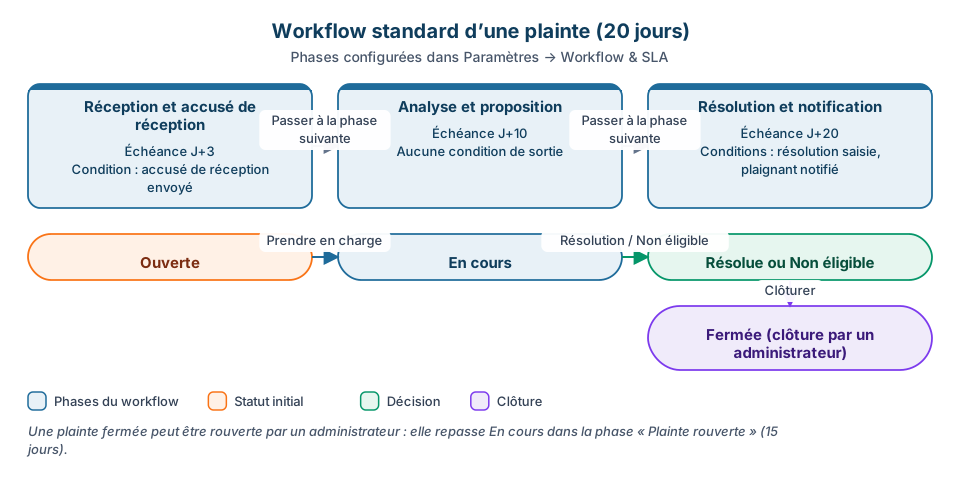
Chaque plainte suit le workflow correspondant à son type (standard ou sensible), défini dans Paramètres → Workflow & SLA. La frise montre la phase actuelle, son échéance (J+n depuis le dépôt) et le retard éventuel.
Pour avancer :
- Remplissez les conditions requises de la phase (elles s'affichent dans la frise, par exemple « Accusé de réception envoyé »).
- Cliquez sur Passer à la phase suivante, ajoutez un commentaire si utile, confirmez.
On ne peut qu'avancer à la phase suivante ; il n'y a pas de retour en arrière ni de saut de phase. Si le workflow n'a pas encore été initié pour une plainte ancienne, le bouton Initialiser le workflow apparaît.
Workflow standard (20 jours)
| Phase | Échéance | Condition pour passer à la suivante |
|---|---|---|
| Réception et accusé de réception | J+3 | Accusé de réception envoyé |
| Analyse et proposition | J+10 | aucune |
| Résolution et notification | J+20 | Résolution de la plainte, Plaignant notifié de la décision |
Workflow cas sensibles (30 jours)
Voir Plaintes sensibles : cinq phases, avec des conditions de consentement, de référencement et de notification.
Mes Assignations
Menu Plaintes (MGP) → Mes Assignations (permission Voir mes assignations) : vos plaintes avec quatre compteurs (Total, En cours, En retard, Sensibles), des filtres par statut, priorité et retard, et le bouton Voir vers chaque fiche. Il n'y a ni export ni action groupée sur cette page.
Historique
Chaque action (création, assignation, changement de statut ou de phase, accusé de réception, notification, escalade, réouverture, saisie hors ligne) est horodatée avec son auteur dans l'onglet Historique. Une action faite hors ligne porte la mention « hors ligne » et sa date réelle de saisie.
Bonnes pratiques
- Envoyez l'accusé de réception dès la prise en charge : c'est la première condition du workflow standard.
- Documentez le Processus de résolution avant de déclarer la plainte résolue ; c'est ce texte que le plaignant recevra.
- Pour une plainte hors sujet, utilisez Non éligible avec un motif clair plutôt qu'une résolution.
- Laissez la clôture à l'administrateur une fois le plaignant notifié.